เพิ่มข้อความในรูปใดๆ สำหรับคำอธิบายภาพง่ายๆ หรือความเห็นที่น่าสนใจ
ใส่ข้อความในรูปภาพง่ายๆ สร้างภาพสื่อสารที่โดดเด่นและบอกเล่าเรื่องราวของคุณได้ในไม่กี่คลิก
หรือวางไฟล์ที่นี่เลย
เรียนรู้เกี่ยวกับรูปแบบและข้อกำหนดในการอัพโหลดของ Canva ดูวิธีที่เราใช้คอนเทนต์ของคุณได้ในนโยบายความเป็นส่วนตัวของเรา
อยากพิมพ์อะไรลงรูปก็ทำได้ง่ายๆ ในไม่กี่คลิก
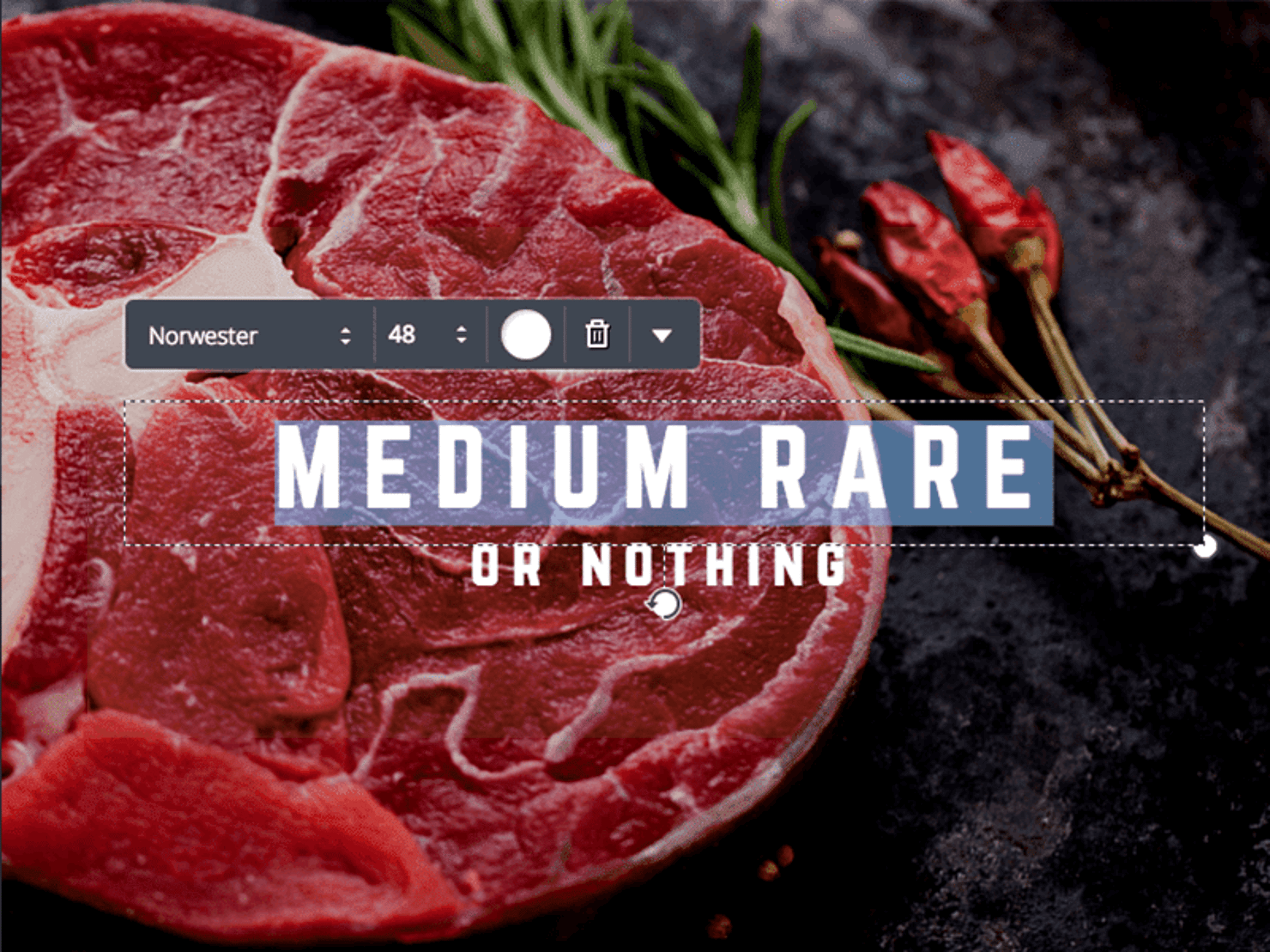
เมื่อเลือกภาพที่ต้องการแล้ว ก็เริ่มใส่ข้อความในรูปภาพได้ทันทีจากเมนู “ข้อความ” ของ Canva เพียงคลิก “เพิ่มข้อความ” กล่องข้อความจะปรากฏบนงานออกแบบของคุณ พร้อมให้พิมพ์ข้อความในรูปภาพได้เลย จะเป็นชื่อสินค้า คำโปรยโปรโมชัน ข้อความอวยพร หรือคำอธิบายภาพก็ปรับได้ตามต้องการ
ลากกล่องข้อความไปวางในตำแหน่งที่เหมาะสม ปรับขนาด หมุน หรือแก้ไขข้อความในรูปภาพได้เหมือนการแก้ไของค์ประกอบอื่นๆ ในงานออกแบบ เลือกฟอนต์ สี และสไตล์ตัวอักษรให้เข้ากับภาพของคุณ แล้วเปลี่ยนภาพธรรมดาให้เป็นคอนเทนต์ที่สื่อสารได้ชัดเจนและน่าสนใจยิ่งขึ้น
เลือกสไตล์ข้อความที่ใช่ แล้วเปลี่ยนรูปธรรมดาให้สะดุดตา
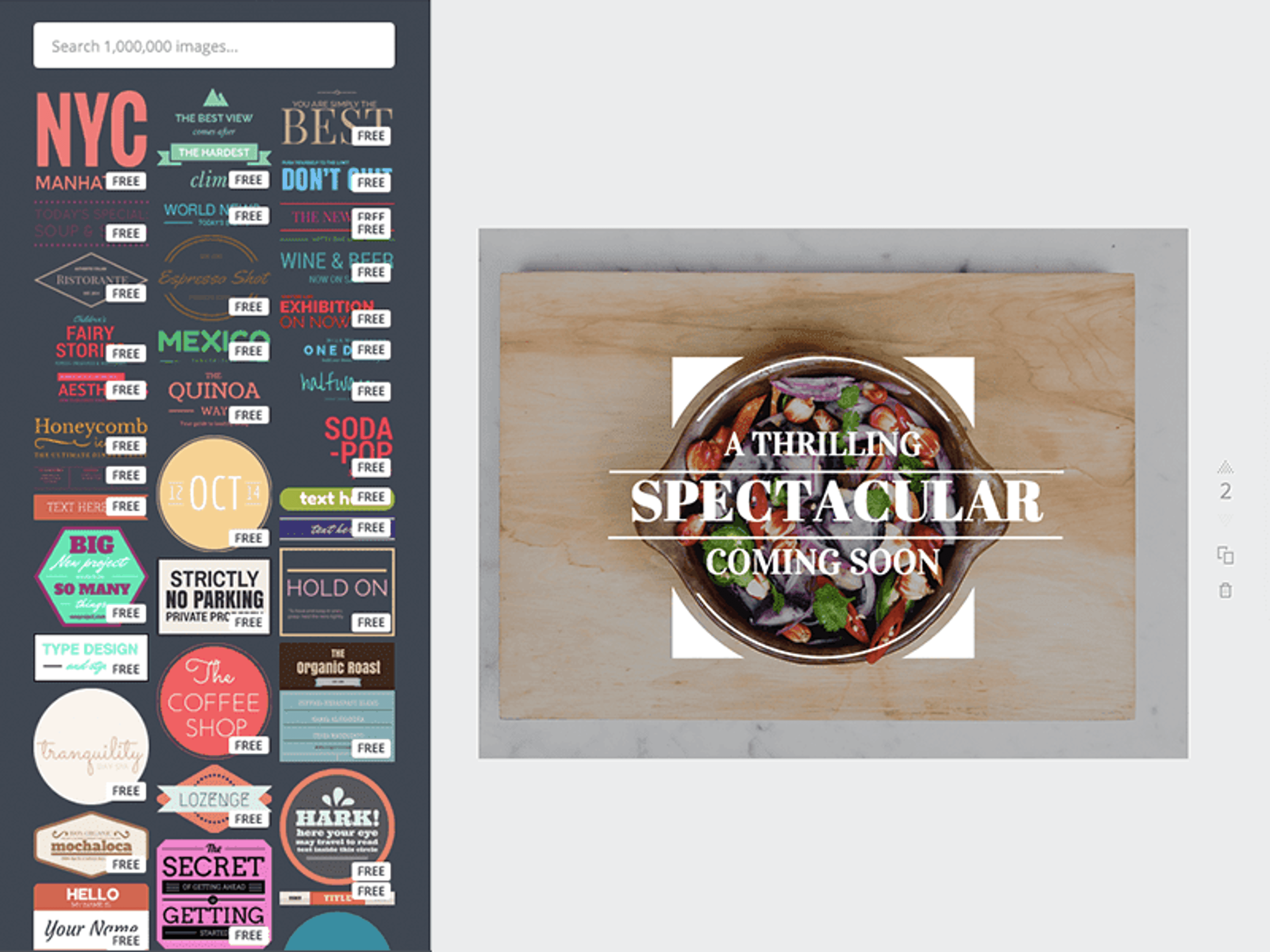
ค้นหาสไตล์ข้อความที่เข้ากับภาพของคุณได้ง่ายๆ จากคลังแบบอักษรของ Canva ซึ่งรวมรูปแบบตัวอักษรที่ออกแบบและจัดวางมาให้พร้อมใช้ เพียงเลื่อนดู เลือกแบบที่ชอบ แล้วคลิกหรือลากลงบนงานออกแบบ ก็เพิ่มข้อความในรูปภาพให้ดูโดดเด่นได้ทันที
เมื่อเลือกสไตล์ข้อความแล้ว คุณสามารถพิมพ์ข้อความในรูปภาพของคุณเอง เปลี่ยนสี หรือปรับรายละเอียดให้เข้ากับภาพและแบรนด์ได้ตามต้องการ ไม่ต้องเสียเวลาจัดขนาดหรือวางองค์ประกอบใหม่ทั้งหมด เพราะรูปแบบข้อความถูกออกแบบมาให้ดูสมดุลและสวยงามอยู่แล้ว ช่วยให้ใส่ข้อความในรูปได้รวดเร็วขึ้นในทุกงานดีไซน์

แค่เปลี่ยนฟอนต์นิดเดียว รูปของคุณก็ดูสะดุดตาขึ้นได้
หากยังไม่เจอแบบข้อความที่ถูกใจ ลองสร้างสไตล์ของตัวเองได้เลย เช่น ใช้ฟอนต์ Kanit หรือ Bebas Neue ตัวหนาสำหรับป้ายลดราคาและโพสต์โปรโมชันที่ต้องการดึงดูดสายตา ใช้ Prompt หรือ Sarabun สำหรับรายละเอียดสินค้าที่อยากให้อ่านง่าย หรือเลือกฟอนต์ลายมืออย่าง Mali เพื่อเพิ่มความอบอุ่นให้การ์ดอวยพรและภาพคำคม เพียงเลือกฟอนต์ที่เข้ากับอารมณ์ของรูป ภาพธรรมดาก็ดูสื่อสารได้ชัดและมีคาแรกเตอร์ขึ้นทันที
เมื่อได้ฟอนต์ที่ใช่แล้ว ก็ปรับสี ขนาด และตำแหน่งข้อความให้เห็นเด่นบนภาพได้ในไม่กี่คลิก ลองใช้สีขาวบนภาพพื้นหลังเข้ม หรือเลือกสีสดสำหรับข้อความโปรโมชัน แล้ววางข้อความบนพื้นที่ว่างของรูปเพื่อให้อ่านสบายขึ้น ไม่ว่าจะทำรูปขายของ คอนเทนต์โซเชียล หรือคำอวยพร คุณก็ใส่ข้อความในรูปภาพให้ดูดีได้เอง โดยไม่ต้องมีพื้นฐานด้านการออกแบบ
ทำให้ข้อความอ่านชัดขึ้นด้วยการเบลอพื้นหลังภาพ
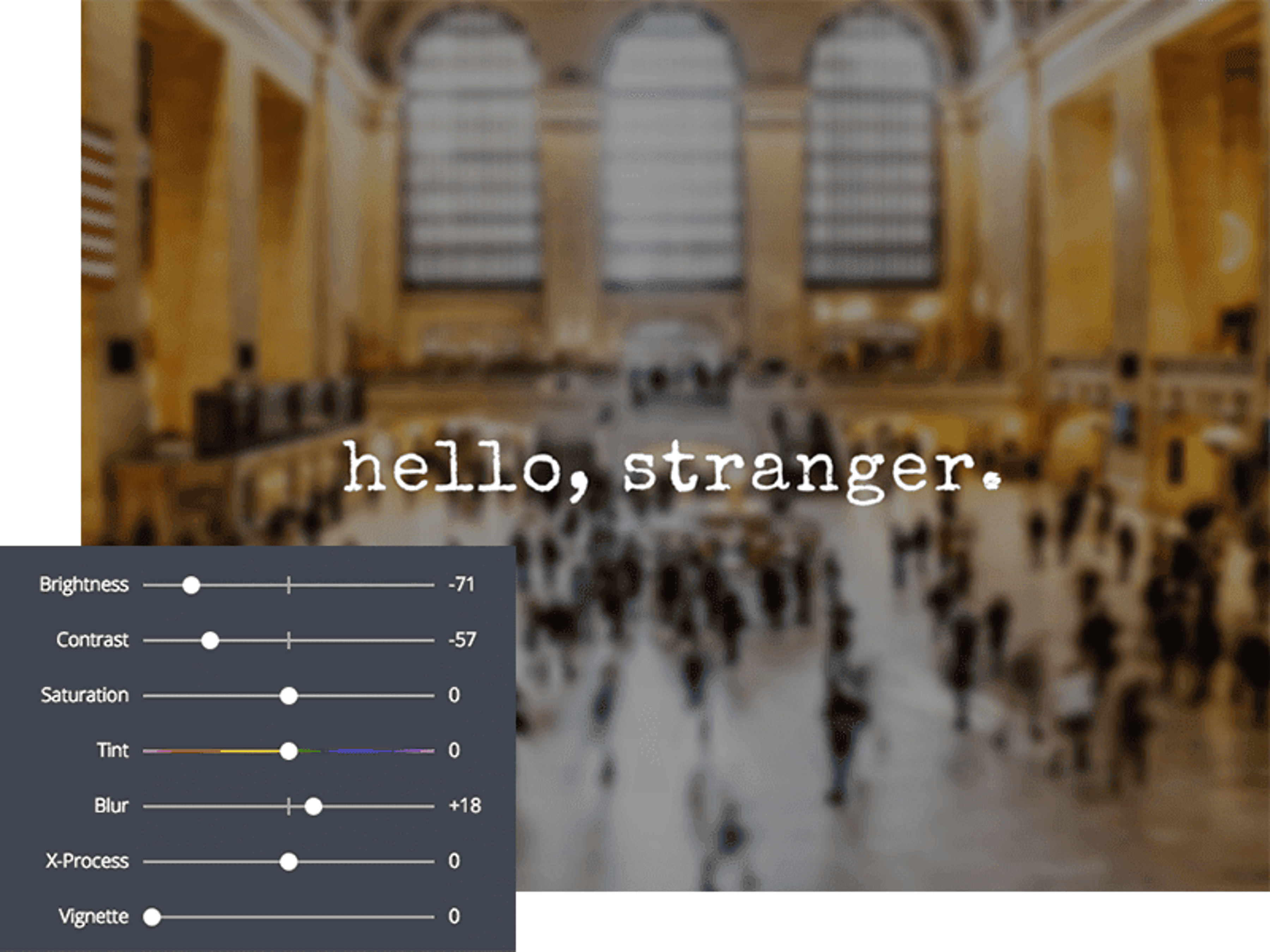
ถ้าข้อความดูกลืนไปกับรูปภาพที่มีรายละเอียดเยอะ ลองเบลอพื้นหลังเล็กน้อยเพื่อดึงสายตาให้มาที่ข้อความของคุณ วิธีนี้เหมาะกับภาพโปรโมชันที่มีรูปสินค้า ภาพถ่ายวิว หรือภาพคน ซึ่งอาจทำให้ตัวอักษรอ่านยากเมื่อวางทับลงไปโดยตรง นอกจากนี้ยังช่วยให้ภาพดูมีมิติ โดยไม่ต้องเพิ่มองค์ประกอบมากเกินไป
เพียงเลือกภาพ เปิดเมนูแก้ไขรูปภาพ แล้วปรับระดับความเบลอหรือความโปร่งใสทีละน้อย ระหว่างปรับ คุณจะเห็นได้ทันทีว่าข้อความชัดขึ้นมากแค่ไหน ลองใช้ร่วมกับฟอนต์ขนาดใหญ่หรือสีที่ตัดกับพื้นหลัง เพื่อให้คนอ่านเห็นสิ่งสำคัญตั้งแต่แรกมอง ไม่ว่าจะเป็นชื่อสินค้า โปรโมชัน หรือข้อความชวนให้ทำต่อ
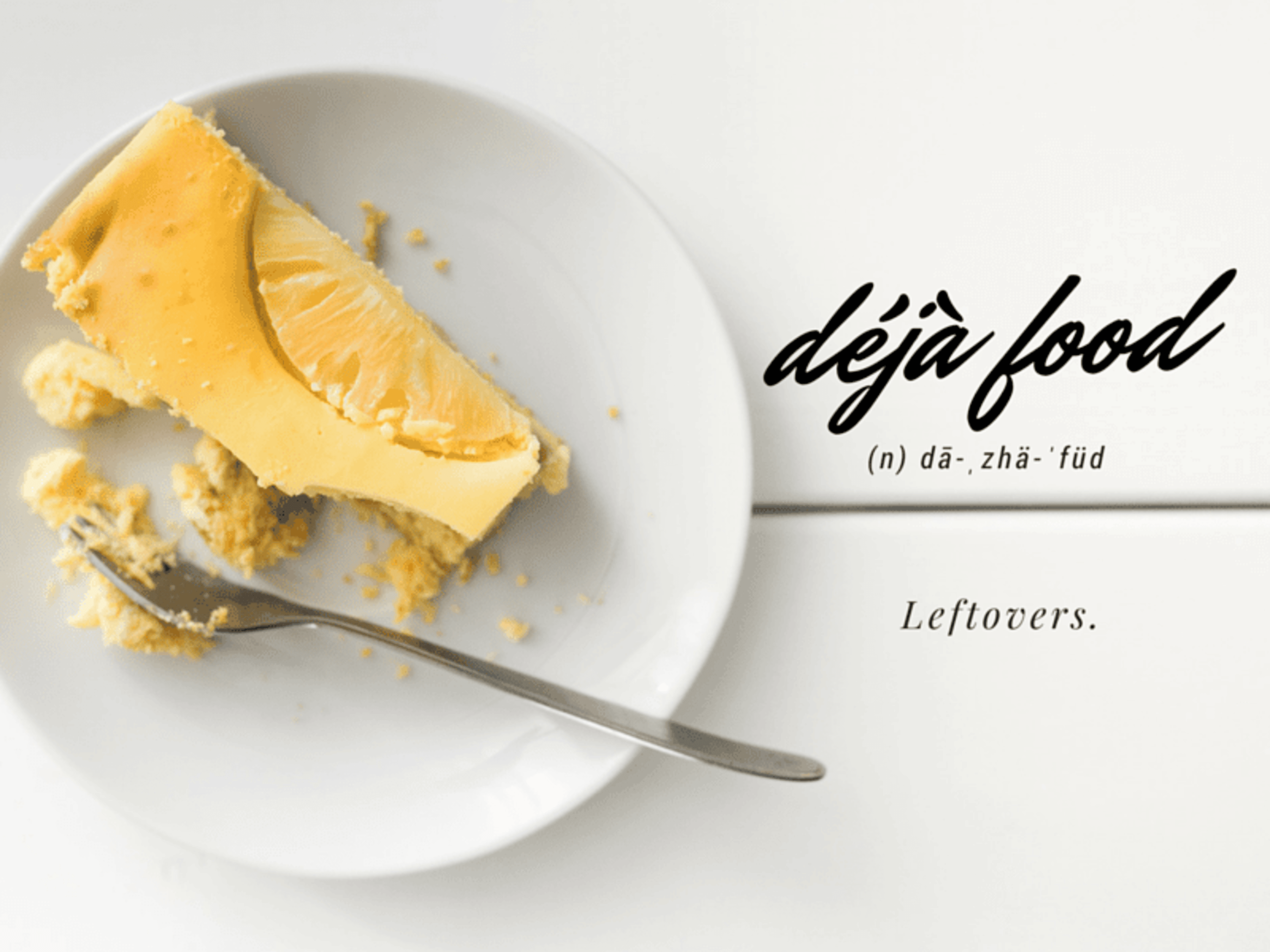
วางข้อความบนพื้นที่ว่างของภาพ ให้ดูโปรและอ่านง่ายขึ้น
อยากใส่ข้อความในรูปภาพโดยไม่บังจุดเด่นของภาพ ลองมองหาพื้นที่ว่างหรือพื้นที่ที่มีรายละเอียดน้อย เช่น ท้องฟ้า ผนัง สีพื้น ผิวน้ำ หรือมุมที่ไม่มีวัตถุสำคัญ พื้นที่เหล่านี้ช่วยให้ข้อความอ่านง่ายขึ้น และทำให้ภาพยังดูสะอาดตา ไม่แน่นจนเกินไป
เลือกฟอนต์ ขนาด และสีข้อความให้เข้ากับภาพ แล้วทดลองขยับตำแหน่งเล็กน้อยจนดูลงตัว คุณจะได้งานที่ข้อความกลมกลืนเป็นส่วนหนึ่งของภาพ ไม่ว่าจะใช้ทำคำคม ภาพโปรโมตสินค้า หรือโพสต์โซเชียล โดยไม่ต้องพึ่งทักษะการออกแบบที่ซับซ้อน
วิธีใส่ข้อความในรูปภาพด้วย Canva
อัปโหลดรูปภาพของคุณ
เปิด Canva แล้วอัปโหลดรูปที่ต้องการใช้ หรือเลือกภาพจากคลังรูปภาพและเทมเพลตของ Canvaเพิ่มกล่องข้อความลงบนรูป
เลือกเมนู ข้อความ จากแถบด้านข้าง แล้วคลิก เพิ่มกล่องข้อความ เพื่อพิมพ์ข้อความที่ต้องการลงบนรูปภาพเลือกฟอนต์และปรับสไตล์ข้อความ
เปลี่ยนฟอนต์ สี ขนาด และการจัดแนวให้เข้ากับรูปของคุณ จะเลือกใช้แบบข้อความสำเร็จรูป หรือปรับเองตามสไตล์แบรนด์ก็ได้จัดวางข้อความให้อ่านง่าย
ลากข้อความไปวางบนพื้นที่ว่างของภาพ เช่น ท้องฟ้า ผนัง หรือพื้นหลังสีเรียบ หากข้อความกลืนกับภาพ ลองปรับสี เพิ่มขนาดตัวอักษร หรือเบลอพื้นหลังเล็กน้อยดาวน์โหลดหรือแชร์งานออกแบบ
เมื่อพอใจกับภาพแล้ว ดาวน์โหลดเป็นไฟล์ PNG หรือ JPG เพื่อโพสต์บนโซเชียล ส่งให้ลูกค้า หรือใช้งานต่อได้ทันที